手册总览
第二部分:推送具体细节介绍
第三部分:平台技术细节介绍
第四部分:发表具体细节介绍
说明:本手册总有不完全或错误的地方,或者难以理解的地方,不要忘了动动小手,问一问,如果可以的话可以改一改该手册哦
流程介绍
平台
常用的平台如下:
- 秀米:常规新闻稿,活动预告等内容排版。
- 壹伴:采集其他公众号已发表推送,用于部分文章的转载(后文详细说明)。
- 微信公众平台:文章发表最终平台,收集来自其他平台(如秀米,壹伴)的已排版的文章,发表文章到微信公众号,同时也用于部分文章的转载。
推送类型
常见的推送有以下类型:
| 类型 | 特点 | 工作流 |
|---|---|---|
| 新闻稿 | 活动后总结,时间地点事件,文章穿插图片 | 秀米-微信公众平台 |
| 详细活动预告 | 活动举办前,通知参加方式时间地点,以及活动介绍,文字穿插部分图片(海报,报名表二维码,QQ群二维码) | 秀米-微信公众平台 |
| 定期活动预告 | 活动举办前,通常有一张海报,包含有时间地点等,无其他宣传文字,如围思合想,学术大讲堂 | 微信公众平台 |
| 原创转载 | 来自学校各大平台,如青春川大,四川大学学生会等已发表的原创文章,可以被微信公众平台直接转载 | 微信公众平台 |
| 非原创转载 | 来自其他平台,也可能来自学校各大平台,该文章没有原创标识,不可被微信公众平台直接转载 | 壹伴-微信公众平台 |
| 其他 | ... | ... |
新闻稿
涉及文稿技术:[[运营不完全手册#复制粘贴]],[[运营不完全手册#图片处理]],[[运营不完全手册#图片标题]],[[运营不完全手册#推送后缀]]
模板通常采用通用模板,若有是活动总结,该活动有使用过的其他模板,通常沿用活动的模板,简单说,一个活动最好用统一的模板。
详细活动预告
涉及文稿技术:[[运营不完全手册#复制粘贴]],[[运营不完全手册#图片处理]],[[运营不完全手册#图片标题]],[[运营不完全手册#推送后缀]]
这类活动通常需要寻找一个新模板,然后将此模板应用于该活动后续推文。
定期活动预告
涉及文稿技术:无
将海报直接放到微信公众平台,添加标题即可。可不需要后缀。
原创转载
涉及文稿技术:无
[[运营不完全手册#原创]] 推文直接复制链接然后通过微信公众平台的转载添加即可,通常在标题前面加上“转载 | ”(注意空格)。
非原创转载
涉及文稿技术:无
这类就需要壹伴的文章采集到微信公众平台,在标题前面加上“转载 | ”(注意空格)。
其他
不知道是什么奇奇怪怪的文档?啊哈,找找微信公众号的发表记录,也许有新发现哦
文稿处理细节
复制粘贴
当从文档复制到秀米等平台时发现文字格式不对可尝试以下方法:
- 先保留模板原有文字(可选),在模板原有文字中间选择一个要粘贴的位置,右键-粘贴为纯文本或Ctrl+Shift+V,然后删除原文本。

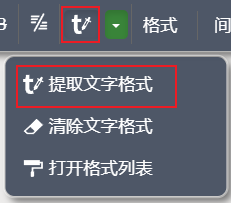
- 先选中模板原文本,点击提取文本格式(红框,两个效果相同),然后正常粘贴文字,然后选择文字,应用先前提取的文本格式(提取后通常会在左上角出现一个框,或者打开格式列表)。
图片处理
文档中通常有许多图片,而秀米需要选中图片上传,可通过以下方式提取文档图片:
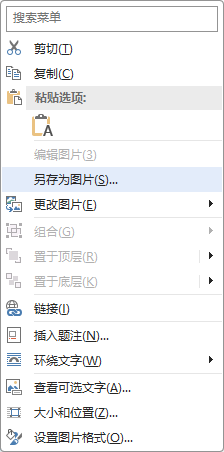
- 文档中右键图片-另存为,保存到自己喜欢的地方,最好标个号,然后秀米上传图片即可。
- 找到文档文件,重命名修改后缀doc/docx为zip(最好复制一份再改),解压缩,即可发现文档图片,有些可能会存放在文件夹内,找一找即可,如果发现有两张同样的图片,有可能是同一张图片的缩略图,记得上传清晰的一张图片到秀米。
图片压缩
当图片超过10M无法上传到秀米或其他地方时,请用系统自带的图片查看器打开该图片,然后找到调整图片大小,然后根据以下顺序调整到刚好不超过10M的大小即可。
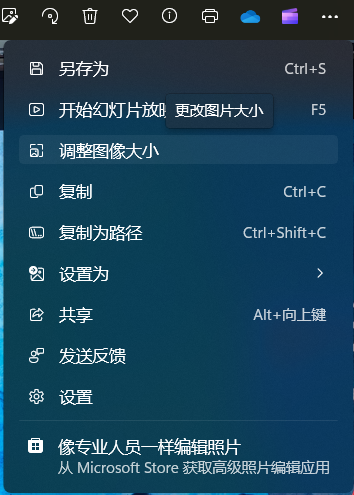
- 如果图片是png格式请将格式改为jpg,然后记得把质量拉回100%,通常这一步就够了。
- 然后调整质量,从100%逐渐减少,拉到文件小于10M即可。
简单来说先该格式然后调整质量。
图片标题
有些文档的图片有相应的标题,正常情况下,标题在图片下面,在排版时,在图片后加一块文本块,该文本块居中(注意不要带首行缩进居中)比正文字号小1-2个单位即可,然后调整文本块的组前距,或图片的组后距离,让图片和标题近一些。在一些特殊的多图模板中,可参照模板,无需遵守上述规则。
推送后缀
后缀通常是三行,分别是撰稿/主办/承办,排版,审核(也可以是四行,摄影,撰稿,排版,审核),其中最后两行固定,排版填写你的名字即可,审核为团委老师(在此就不写出了),其余内容根据文档中给出的内容确定,比如活动预告就写主办或承办部门,新闻稿就填撰稿,或者加一个摄影(如果明确说明)。这一部分需要自己从新闻稿中提取,若实在没有就不写,就两行也可。
秀米等其他平台
秀米
开始
进入秀米XIUMI登录即可使用,本手册只介绍经常使用的,其他功能有待各位开发。
什么?你的图文没有了?看看右上角,你登录了吗?
模板查找
我的秀米-风格排版
在此可通过多种分类查找你想要的主题模板,通常会选择和活动相关的,比如运动会,各种节日等在分类中能找到的。一些其他的没有特别相关主题的推文可通过色调和风格分类查找合适的模板。
记得在价格栏选择免费分类哦
你也不想你看上好看的模板却要money而苦恼吧
我的图文
我的秀米-风格排版
转发图文
鼠标悬停到图文,下方的最左边即为转发按钮。
秀米可通过登录的手机号或邮箱将图文转发给他人,其他人也可以通过你的手机号或邮箱将图文转发给你,通常你会将一些模板转发给小干事,少有的情况会转发给其他人,同样地,小干事做好的图文可通过以上形式转发给你,也会有其他部门,如青志会转发做好的图文给你。
复制图文
可通过将图文转发给自己来复制一份图文哦。
图文编辑[!important]
鼠标悬停到图文,正中即为编辑图文按钮。
本部分较为重要将另开一章节[[运营不完全手册#图文排版]]
图文排版
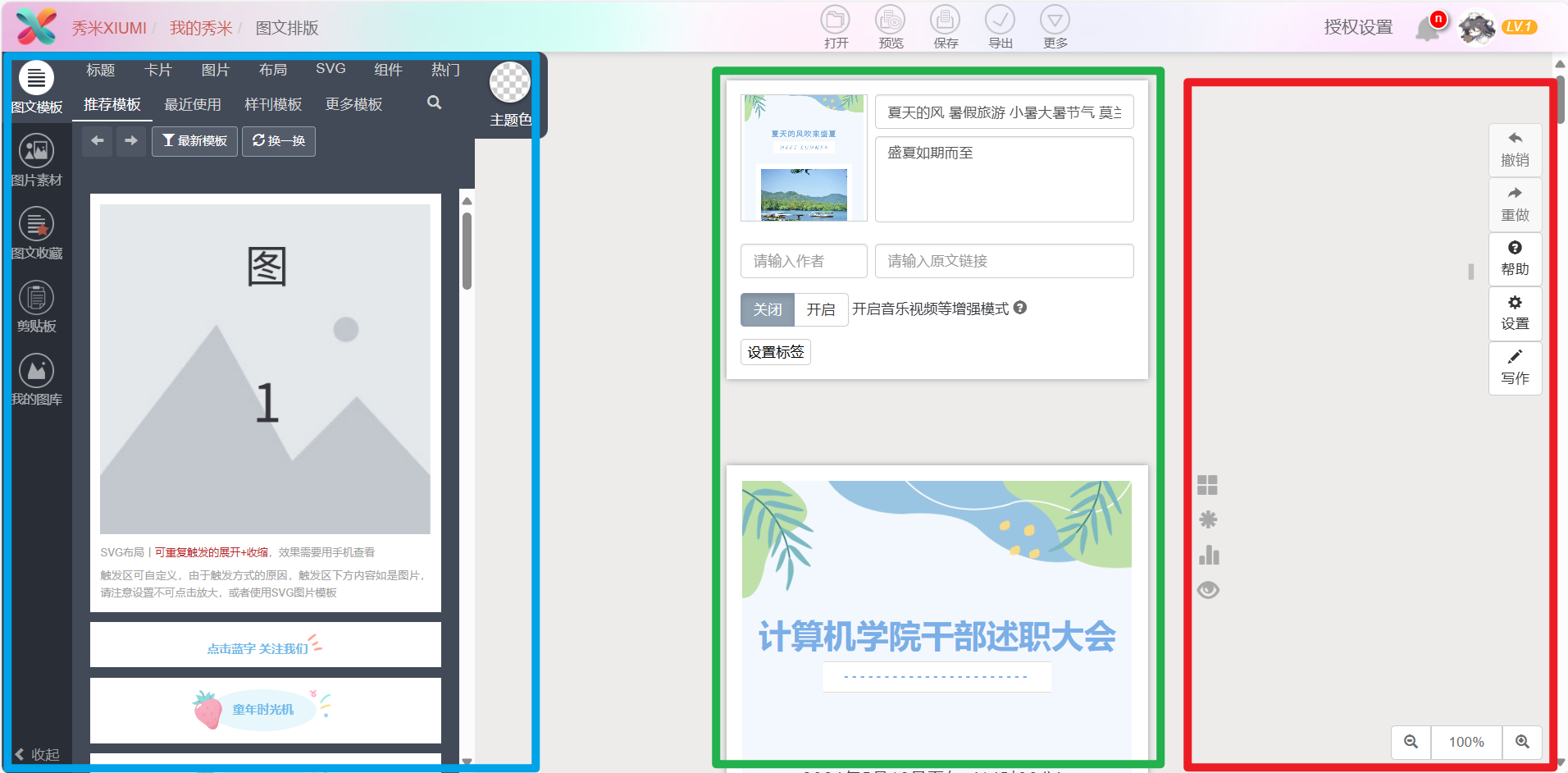
为了更好描述,将此页面分为左侧(蓝色),中间(绿色),右侧(红色)
左侧
图文模板:
此处可以让我们插入一些小块的模板,如三图的模板等,当你选择的模板没有你想排模板,比如你想将两张图在同一行展示,就可在图文模板-图片-双图处寻找加入文章,记得根据文章风格适当删去一些元素,改动一些颜色哦。
这里有许多模板,多看看吧,常用的有双图三图多图(滑动展示)。
图片素材:
此处可以插入一些小元素,通常是图片之类的装饰,看情况加就好,一般不加。
我的图库:
此处就是图片的上传地方,容量100,没什么好说的。
右侧
重点介绍布局模式
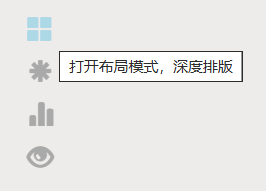
你可以将一个图文的每一个你能看到的东西理解为一个盒子,它们有不同的大小,内容(图片,文字),也可以嵌套。例如文本有一个文本框,图片有一个图片框。在布局模式下你可以看到各个元素的盒子(框)你可以在这里精准选择你想选择的元素,
常用于选择滑动图片的滑动元素的盒子来添加图片,也会用来寻找排版奇怪的地方,比如为什么某个地方有背景色,有可能背景色的哪个盒子正常模式下难以选中。
其他的自行探索
中间
上方设置图文标题等,不多介绍
下面则是图文的主要内容
编辑菜单,点击文章某处后会出现

多点点就明白了,以下是一些注意的点
- 多复制粘贴,排过的版就直接复制一份替换内容就行。
- 少打空格,首行缩进请使用格式里的首行缩进,右对齐请用右对齐排版。
- 主题统一,选好模板后,尽可能和模板一样的格式和主题。
- 不要动字体,默认字体会根据用户系统字体相适应。
本部分内容若展开过于繁琐,故不作详细阐述,多做几次,改一改就好了。
图文导出
完成排版后,可点击顶部导出,可以看到有两种方法,复制粘贴和插件
复制粘贴:
点击后Ctrl+C然后到公众号图文消息页面Ctrl+V即可,缺点是有些效果无法复制过去,并且标题不会自动同步
通常我们使用插件复制方法:
点击前请先打开公众号图文消息页面,然后点击导出,完成。现在去公众号的图文消息页面你将可以看到此篇文章。
使用插件复制时请确保图文消息展示的是一个空白页面而不是一个已经排版好的图文,有可能会使该图文被新导出的覆盖。
回收站
我的秀米-回收站
回收站可以保存删除的图文30天。
回收站的妙用
你还在为只能存30篇图文而苦恼吗?你还在为删除哪篇图文而纠结吗?
放回收站吧,在30天期限内你可以随时将删除的图文恢复,恢复后可以突破30上限哦,这篇图文已经发了?放回收站吧,下次要用恢复即可。
你说你30天内没恢复怎么办?30天都没用上的图文你恢复干嘛,对吧。
以上技巧仅供参考,过一段时间你就知道该如何应用以上技巧了。
壹伴
安装
看看你使用的浏览器,如果是edge或chrome等可安装扩展的浏览器,可去浏览器获取扩展,搜索壹伴,安装即可。

使用
此插件的唯一使用方式为导入图文到公众号后台
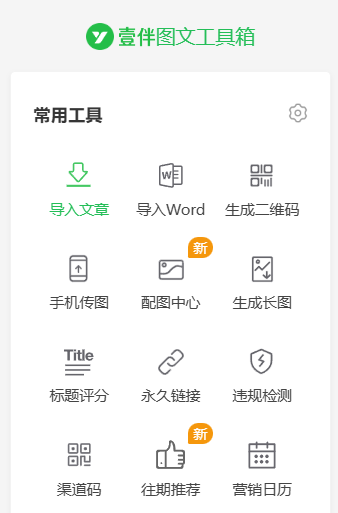
打开公众号后台的图文消息页面[[运营不完全手册#图文消息]]后,可在右边看到工具箱,我们要使用的为导入文章,点击后,也许会提示你登录,按提示登录即可,然后输入链接即可将已发布的文章提取到后台了,记得如果是转载记得按前文要求加上转载前缀哦
进阶
看看就好,嗯
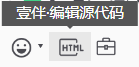
在图文消息页面的上方,你可以看到以下按钮,ta可以让你查看图文的HTML代码,如果你会的话,可以根据你想要的样式更改图文,也可以写一些奇怪的标签,不过大部分都不行,微信公众号会检查删除一些标签。
其他
这里什么也没有。
微信公众平台
使用
进入网站,扫码登录进入公众号后台。
在这里你可以看到许多数据和功能,本手册介绍以下内容
首页-新的创作
内容与互动
图文消息(新的创作)
在首页-新的创作下有多种图文
常用的为图文消息,转载
无论选择哪个,都会进入一个页面,本文称为图文消息页面,
点击图文消息,直接进入图文消息页面,然后就可以通过秀米导出到这里。
点击转载,一样会进入图文消息页面,不同的是会多出一个窗口,可以引导你输入转载链接,此处转载类型为原创转载
左侧
在图文消息页面,左边为当前图文(如果有壹伴,可以关掉),有一篇顶部推送(记得将重要的放前面哦),将展示横板封面,后面的展示方形封面,当图文数超过3篇,后续会被折叠(因此可以合理控制每天发文数,尽可能展示出来)。
当鼠标悬停到新建消息时,可以看到与首页同样的几个选项,也可以添加其他类型的图文。
一般来说,都是以秀米导入文章为主,可能会附加一两篇转载
所以,一般流程如下,点击图文消息,进入图文消息页面,将秀米文章导入,如果还有秀米文章,就点新建消息,继续重复把文章导入,最后再点新建消息选择转载或点击壹伴插件的导入文章,将转载放后面。
记得调整一下前面的文章的顺序即可进入下一步。
如果单独转载就点击转载进入图文消息页面即可,或者非原创文章就图文消息进入图文消息页面,导入文章。
有点绕?
多试试几次就理解其中的逻辑了。
文章调整
在导入文章后,通常正文没有问题,但距离发表还有一些操作
标题
通常秀米会将那边的标题填到这里,记得检查一下。
转载消息记得加“转载 | ”(这是转载消息唯一需要注意的一步,后面的部分都不需要操作)后续将不再讨论转载消息的处理
作者
如果是非转载消息,作者处填写:“川大计算机团学”。
如果是转载消息,导入后通常不用管作者,空着
你可能会在发表的文章里看到两个“川大计算机团学”,其中一个有标蓝,这是正常的不用担心
封面
有三种方式选择封面,根据使用频率介绍
从正文导入:
最常用的一种,选择正文中的图片,如活动结束的合影,活动宣传的海报等最具有总结性的内容。
从图片库上传:
用于处理正文没有图片的情况,选择后点击上传文件,上传封面,你可以使用活动的海报,图文消息开头的截图,可以看看已经上传的封面是什么类型的
微信扫码上传:
和从图片库上传一样的情况,只不过是在手机上选择图片
选择好封面后就可以开始裁剪了,需要裁剪两种格式的封面,横板和方形,一个原则,挑重点。裁剪好后确认即可
确认后发现出错?
这通常是因为秀米导入文章的问题,一下是一个可行的解决方案:
点击预览,等待提示(实测不等待也可)必须插入一张图片,然后继续操作即可。
摘要
通常不用管,但是注意ta自动生成的内容,可能会出现一些奇怪的符号(通常是由于将一些装饰符号采集了下来),请修改一下。
原创
不用解释这是什么了,看着申请就好。
原文链接
可以在此插入一个链接,可以在推送后面展示一个阅读原文,点击可跳转链接
其他
一般不动,但是也可以看一下是什么,也可以试试。
审核
上一步完成后,点击预览,输入要预览给的微信号,对应的微信就会收到公众号的一个临时预览,虽然是发给你的,但是你也可以转发给别人,这样别人也可以看到了,接下来将这个推送转发给团委老师/部长/活动对接人,审核以及提出修改意见,按照要求不断修改(修改后重新预览,然后转发),一般问题不大。
注意,提交(团委老师)审核时间不要过晚,晚上22点左右之后比较危险容易会将此次推送推到下一天,下一天又需要重新预览,所以尽可能早一点
审核时间
审核时间通常不会很久,但是也难免会遇到很久才完成的情况,相应的可以适当问一问,以防没有看到消息的情况。
同时,你可以将此次推送的所有文章保存为草稿(不要每一篇的点击,一次保存会保存所有)
一切就绪
当审核通过后,请再次检查一下内容有没有被更改
如果无误即可点击发表根据提示操作。
注意
本公众号一天只有一次群发(用户会收到新内容提示)的机会,请合理安排每天的发文
如无必要,请不要使用普通发表,用户将不会知道你发送了内容,只有主动点进公众号才会看到
内容与互动
草稿箱
这里可以看到你保存到草稿的推文,点击编辑继续审核之旅吧
发表记录
这里可以查看已发布的文章
修改
同样可以修改已发布的文章,但是请注意
支持修改一次,最多修改20个字,点击图片可替换或删除图片,最多支持3张图片内的修改。
私信
一般不回,请谨慎辨别内容
其他
这里不做介绍,可以自行查看
杂项
表情
某些活动会有表情,看情况加就可,避免出现问题,请使用以下来源的表请
- Win+V
- 图文消息页面顶部表情
视频
有些推送需要上传视频,在秀米图文模板搜索视频模板,然后根据提示操作即可,较为麻烦。
大致操作为:
- 微信公众号预览视频得到视频预览链接
- 将链接填入到秀米的视频模板
- 使用插件导出
投票
活动投票通常有一下选择,其他平台和微信官方平台
其他平台都会有刷票的情况,费力不讨好
微信公众号的投票虽然功能较少,不能指定几选,但是它会嵌入文章,必须点进文章才能投票,可以增加浏览量。
到时候问一问。
So Coooooooooooooool!